Domain farbmessgerät.de kaufen?
Wir ziehen mit dem Projekt
farbmessgerät.de um.
Sind Sie am Kauf der Domain
farbmessgerät.de interessiert?
domain@kv-gmbh.de · 0541-91531010
Domain farbmessgerät.de kaufen?
Wie kann ich Druckereinstellungen ändern?
Um Druckereinstellungen zu ändern, öffnen Sie zunächst das Druckermenü auf Ihrem Computer. Dort können Sie Optionen wie Papierformat, Druckqualität und Farbe auswählen. Alternativ können Sie auch die Einstellungen direkt in der Druckersoftware ändern. Stellen Sie sicher, dass Sie die gewünschten Einstellungen überprüfen, bevor Sie mit dem Druckvorgang fortfahren. Bei Bedarf können Sie auch die Druckereinstellungen über das Bedienfeld des Druckers ändern. **
Können die Druckereinstellungen nicht geändert werden?
Es ist möglich, die Druckereinstellungen zu ändern, solange man die entsprechenden Berechtigungen hat. Je nach Druckermodell und Software können die Einstellungen über das Druckermenü oder die Druckereinstellungen auf dem Computer geändert werden. Es ist ratsam, die Bedienungsanleitung des Druckers zu konsultieren oder den Hersteller zu kontaktieren, um spezifische Anweisungen zu erhalten. **
Ähnliche Suchbegriffe für Druckereinstellungen
Top-Angebote
Produkte zum Begriff Druckereinstellungen:
-
Wie komme ich in die Druckereinstellungen?
Um in die Druckereinstellungen zu gelangen, musst du zuerst das Druckermenü öffnen. Dies kannst du in der Regel über das Menü "Datei" oder über das Druckersymbol in der Symbolleiste tun. Dort findest du die Option "Druckereinstellungen" oder "Eigenschaften". Klicke darauf, um die verschiedenen Einstellungen für deinen Drucker anzupassen. Hier kannst du unter anderem die Druckqualität, den Papiertyp und die Druckausrichtung festlegen. **
-
Wo finde ich Druckereinstellungen in Windows 10?
In Windows 10 finden Sie die Druckereinstellungen, indem Sie zu den "Einstellungen" gehen und dort auf "Geräte" klicken. Wählen Sie dann "Drucker & Scanner" aus der linken Seitenleiste. Hier sehen Sie eine Liste Ihrer installierten Drucker, klicken Sie auf den gewünschten Drucker und dann auf "Verwalten". Dort finden Sie die Druckereinstellungen, wie z.B. Papierformat, Qualität, Farbe und vieles mehr. Sie können auch auf "Druckereigenschaften" klicken, um weitere Anpassungen vorzunehmen. **
-
Was sind die empfohlenen Druckereinstellungen für Bondruckerrollen?
Die empfohlenen Druckereinstellungen für Bondruckerrollen sind eine Druckauflösung von 203 dpi, eine maximale Druckbreite von 80 mm und eine maximale Druckgeschwindigkeit von 250 mm/s. Es wird empfohlen, die Druckereinstellungen entsprechend den Anforderungen der jeweiligen Anwendung anzupassen, um optimale Druckergebnisse zu erzielen. Es ist auch wichtig, hochwertige Druckerpapierrollen zu verwenden, um eine gute Druckqualität und Langlebigkeit des Druckkopfs zu gewährleisten. **
-
Wie setze ich die Druckereinstellungen beim MP270 zurück?
Um die Druckereinstellungen beim MP270 zurückzusetzen, gehen Sie wie folgt vor: Gehen Sie zum Startmenü und wählen Sie "Systemsteuerung". Klicken Sie auf "Geräte und Drucker" und suchen Sie nach dem MP270. Klicken Sie mit der rechten Maustaste darauf und wählen Sie "Druckereigenschaften". Klicken Sie auf die Registerkarte "Allgemein" und dann auf "Druckereinstellungen zurücksetzen". **
Wo finde ich die Druckereinstellungen bei Windows 10?
Die Druckereinstellungen bei Windows 10 finden sich in den Systemeinstellungen. Klicke auf das Startmenü und wähle "Einstellungen" aus. Dort gehst du auf "Geräte" und dann auf "Drucker & Scanner". Hier kannst du deine Druckereinstellungen anpassen, wie beispielsweise die Papiergröße, die Druckqualität oder den Druckertyp. Du kannst auch auf "Weitere Einstellungen" klicken, um weitere Optionen wie Druckertreiber-Updates oder die Druckerwarteschlange zu verwalten. **
Wie kann ich in den Druckereinstellungen die Seitennummerierung einstellen?
Um die Seitennummerierung in den Druckereinstellungen einzustellen, öffnen Sie das Druckermenü und suchen Sie nach einer Option wie "Seitenlayout" oder "Seiteneinstellungen". Dort sollten Sie die Möglichkeit haben, die Seitennummerierung festzulegen, z.B. durch Auswahl der Position (oben, unten, links, rechts) und des Formats (z.B. arabische Zahlen, römische Zahlen). Speichern Sie die Einstellungen und drucken Sie das Dokument aus, um die Seitennummerierung anzuwenden. **
Top-Angebote
Produkte zum Begriff Druckereinstellungen:
-
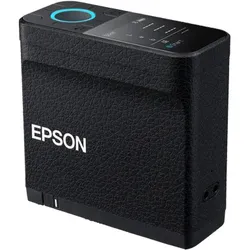
EPSON Spektralphotometer SD-10, FarbmessgerätDank seiner kompakten Größe ist es einfach zu transportieren, und dank des integrierten Akkus können Sie praktisch überall und jederzeit Messungen durchführen. Das integrierte Bluetooth®, die Epson Spectrometer Mobile App1 und die nahtlose Integration des SD-10 in Ihre Workflows helfen Ihnen, präzise Farben zu erzielen. Mit der mobilen App können Sie Farbbibliotheken mit mehreren Farbpaletten erstellen, ähnliche Pantone-Farben finden und Messungen aufzeichnen. Mit dem SD-10 und der mobilen App können Sie sicherstellen, dass Ihr Epson Drucker mit den Medien und dem passenden ICC-Profil eine gemessene Farbe reproduzieren kann. Farbmanagement-Lösung von EpsonMit dem SD-10-Spektralphotometer, dem automatisierten Scantisch, der Epson Edge Print und der Epson Edge Color Lite Software erstellen Sie einfach und schnell Medienprofile, führen Farbanpassungen und -überprüfungen für Epson Drucker durch. Das Spektralphotometer SD-10 und der automatisierte Scantisch SD-10 bieten eine großartige, schnelle und portable Farbmanagementlösung der Einstiegsklasse, die standardmäßig Medien mit einer Stärke von bis zu 13 mm unterstützt. Der Scantisch bietet Platz für Medien bis zu DIN A3-Größe für Geschwindigkeit und Komfort. Die kombinierte Lösung aus SD-10, dem automatisierten SD-Scantisch und Epson Edge Color Lite kann ein Profil durch Scannen von 379 Farbfeldern in nur 5 Minuten erstellen. Der automatisierte Scantisch SD-10 wird in einem Transportkoffer geliefert, der Platz für ein SD-10 bietet.657,40 €*Versand: 0,00 €Sichere Weiterleitung zum Anbieter
-
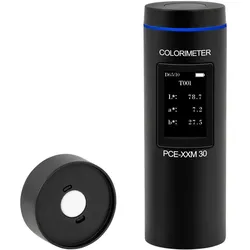
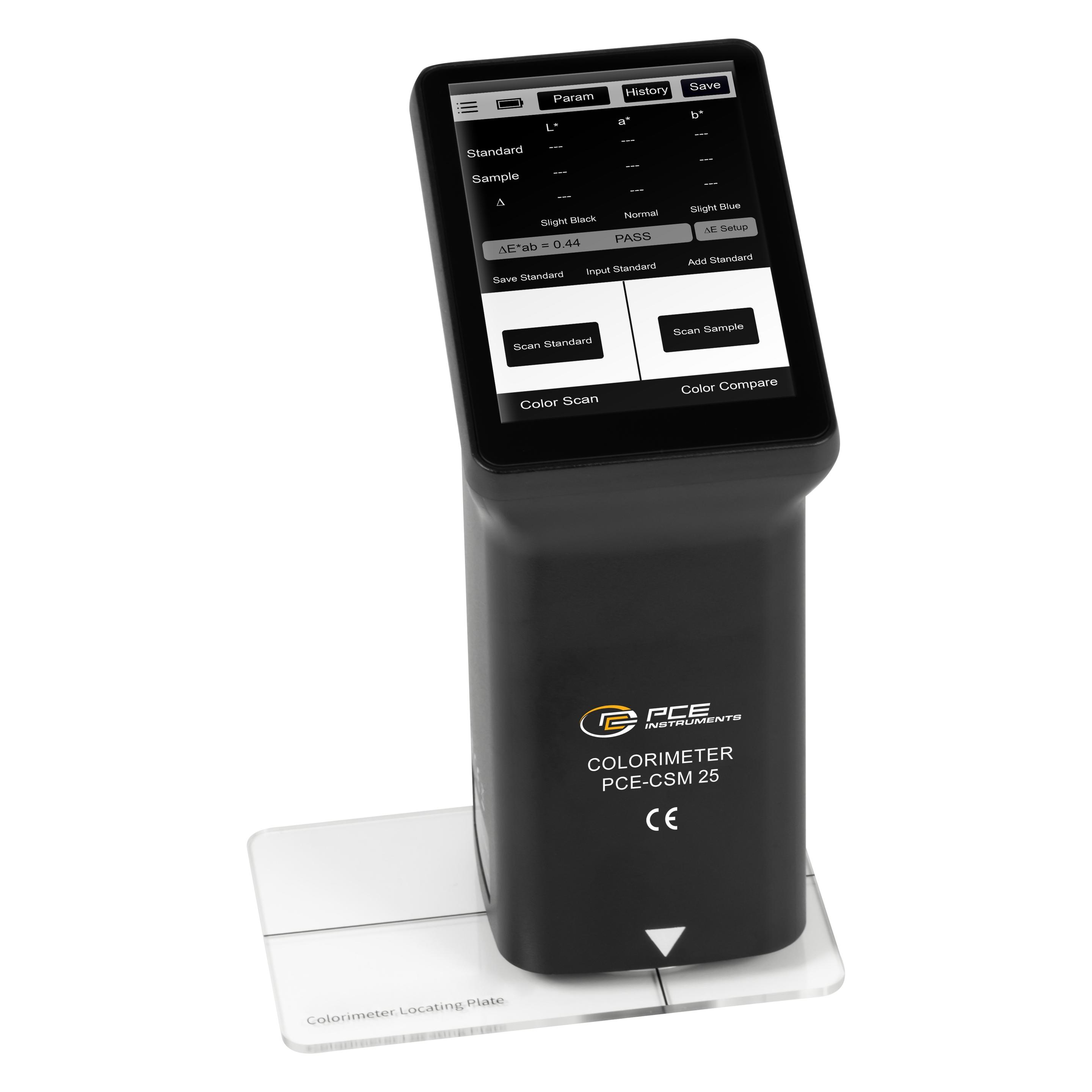
PCE Instruments Farbmessgerät PCE-XXM 30Das Farbmessgerät ist vorgesehen um schnelle und präzise Farbmessungen von Oberflächen durchzuführen. Dabei können die Farbbereiche CIE-LAB, CIE-LCh, HunterLab, CIE-Luv, XYZ, RGB der Farbe mit dem Farbmessgerät ermittelt werden. Bei dem Farbmessgerät ist als Lichtgeber eine LED mit einer Wellenlänge von 400 ... 700 nm verbaut. Die Messöffnung bei dem Farbmessgerät beträgt Ø8 mm. Trotz seiner kompakten Bauweise hat das Farbmessgerät eine Wiederholgenauigkeit von ΔE*ab≤0,1. Neben der normalen Farbmessung kann das Farbmessgerät zusätzlich Farbdifferenzen ermitteln. Dazu wird zunächst eine Referenzmessung mit dem Farbmessgerät auf einer beliebigen Referenz durchgeführt. Anschließend können Messungen an Prüflingen mit dem Farbmessgerät durchgeführt werden. Das Farbmessgerät zeigt wiederum die Differenz zwischen der Referenz und dem Prüfling an. Eine zulässige Toleranz kann bei dem Farbmessgerät zusätzlich hinterlegt werden. Wird die Toleranz eingehalten wird dies durch eine grüne Anzeige am Farbmessgerät signalisiert. Ist die gemessene Farbe außerhalb der Toleranz wird dies vom Farbmessgerät mit einem roten Display signalisiert. Mit der Bluetooth Schnittstelle kann eine Verbindung zu einem Android fähigen Endgerät aufgebaut werden. Die kostenlose App zum Farbmessgerät kann im Play Store heruntergeladen werden. Von der App zum Farbmessgerät können Messparameter verändert werden. Zusätzlich kann die Messung über die App durchgeführt werden. Das Messergebnis wird anschließend direkt in der App angezeigt. Somit können zum Beispiel Messvergleiche über die App zum Farbmessgerät durchgeführt werden. Sind Messwerte auf dem Farbmessgerät gespeichert, können diese über die App ausgelesen werden. Somit findet das Farbmessgerät seine Anwendung zum Beispiel bei der Qualitätskontrolle in einer Druckerei, um das Druckerergebnis zu überprüfen oder auch bei der Automobilindustrie, um den aufgesprühten Lack zu kontrollieren. Die Akkulaufzeit bei dem Farbmessgerät beträgt ca. 10.000 Messungen. Ist der Akku entladen kann dieser bei dem Farbmessgerät über die USB-C Schnittstelle wiederaufgeladen werden.375,00 €*Versand: 5,95 €Sichere Weiterleitung zum Anbieter
-
Wie kann ich Druckereinstellungen ändern?
Um Druckereinstellungen zu ändern, öffnen Sie zunächst das Druckermenü auf Ihrem Computer. Dort können Sie Optionen wie Papierformat, Druckqualität und Farbe auswählen. Alternativ können Sie auch die Einstellungen direkt in der Druckersoftware ändern. Stellen Sie sicher, dass Sie die gewünschten Einstellungen überprüfen, bevor Sie mit dem Druckvorgang fortfahren. Bei Bedarf können Sie auch die Druckereinstellungen über das Bedienfeld des Druckers ändern. **
-
Können die Druckereinstellungen nicht geändert werden?
Es ist möglich, die Druckereinstellungen zu ändern, solange man die entsprechenden Berechtigungen hat. Je nach Druckermodell und Software können die Einstellungen über das Druckermenü oder die Druckereinstellungen auf dem Computer geändert werden. Es ist ratsam, die Bedienungsanleitung des Druckers zu konsultieren oder den Hersteller zu kontaktieren, um spezifische Anweisungen zu erhalten. **
-
Wie komme ich in die Druckereinstellungen?
Um in die Druckereinstellungen zu gelangen, musst du zuerst das Druckermenü öffnen. Dies kannst du in der Regel über das Menü "Datei" oder über das Druckersymbol in der Symbolleiste tun. Dort findest du die Option "Druckereinstellungen" oder "Eigenschaften". Klicke darauf, um die verschiedenen Einstellungen für deinen Drucker anzupassen. Hier kannst du unter anderem die Druckqualität, den Papiertyp und die Druckausrichtung festlegen. **
-
Wo finde ich Druckereinstellungen in Windows 10?
In Windows 10 finden Sie die Druckereinstellungen, indem Sie zu den "Einstellungen" gehen und dort auf "Geräte" klicken. Wählen Sie dann "Drucker & Scanner" aus der linken Seitenleiste. Hier sehen Sie eine Liste Ihrer installierten Drucker, klicken Sie auf den gewünschten Drucker und dann auf "Verwalten". Dort finden Sie die Druckereinstellungen, wie z.B. Papierformat, Qualität, Farbe und vieles mehr. Sie können auch auf "Druckereigenschaften" klicken, um weitere Anpassungen vorzunehmen. **
Ähnliche Suchbegriffe für Druckereinstellungen
-
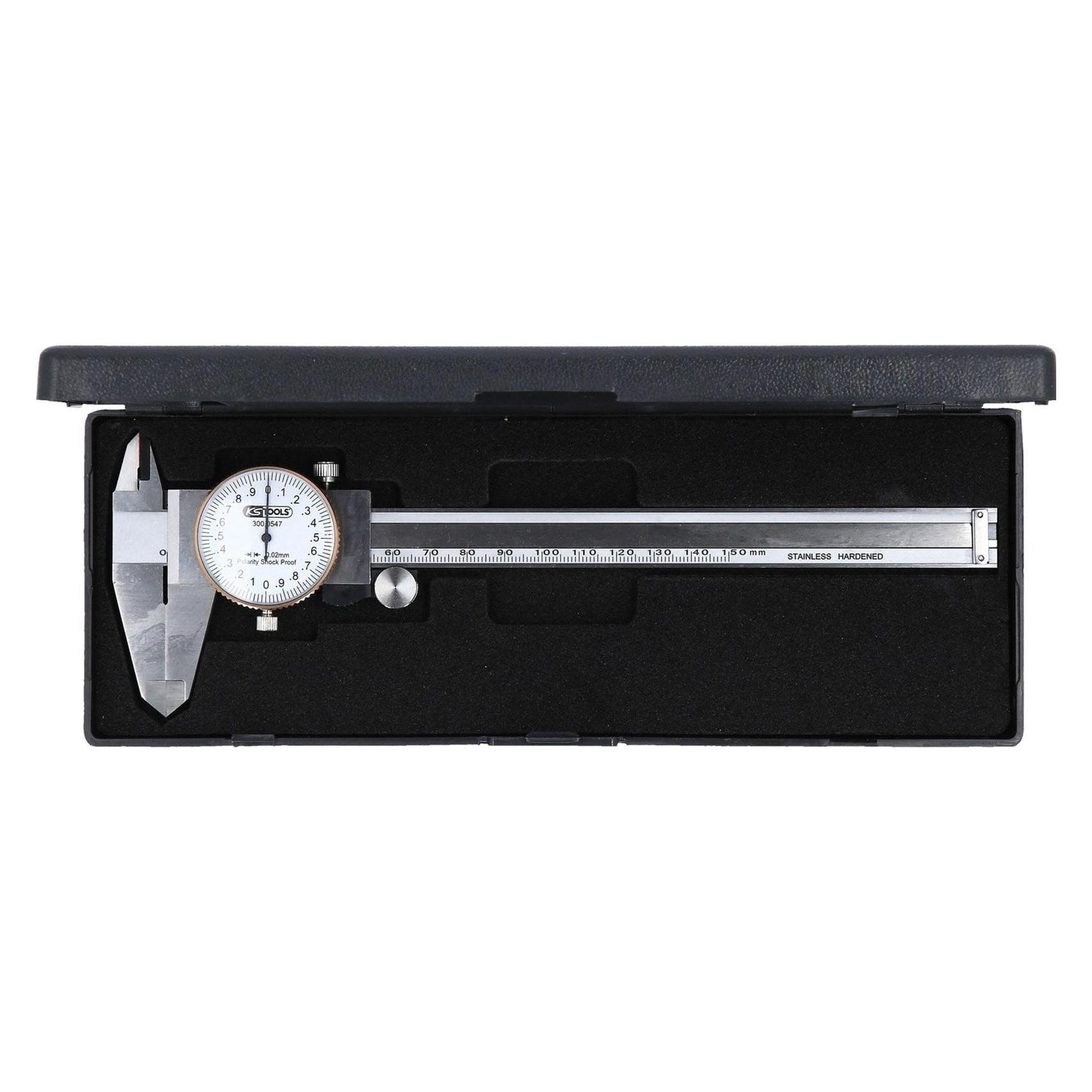
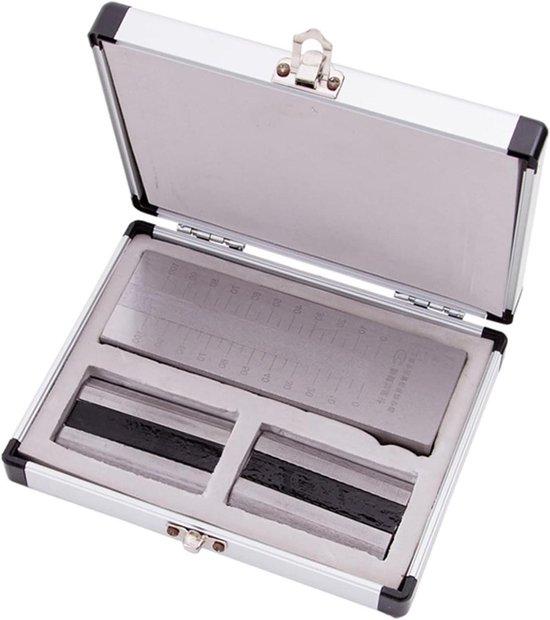
Feingehaltsmesser Scraper - Farbmessgerät Tintenmeter - Qualitätskontrolle - Einzelgroove - 0-150um - SilberMit diesem Edelstahlfeinheitsmessgerät messen Sie mit diesem Edelstahlfeinheitsmessgerät genau die Feinheit von Partikeln in Flüssigkeiten und Nudeln. Ideal für die Überprüfung von Pigmenten in Farben, Lacken und Farben, hilft dieses Tool, die Größe und Ausbreitung von Verunreinigungen für eine optimale Produktqualität zu kontrollieren. Dieses Feinheitsmessgerät ist ein wesentliches Werkzeug für die Herstellung, Lagerung und Anwendung in verschiedenen Branchen wie der Lack-, Kunststoff-, Tinten-, Papier-, Keramik-, Lebensmittel- und Pharmaindustrie. Mit einem Feinheitsbereich von 0-150um und einem Edelstahlkratzer bietet dieses Gerät zuverlässige Messungen. Sie noch heute und verbessern Sie die Ihrer Produkte.395,35 €*Versand: 0,00 €Sichere Weiterleitung zum Anbieter
-
Was sind die empfohlenen Druckereinstellungen für Bondruckerrollen?
Die empfohlenen Druckereinstellungen für Bondruckerrollen sind eine Druckauflösung von 203 dpi, eine maximale Druckbreite von 80 mm und eine maximale Druckgeschwindigkeit von 250 mm/s. Es wird empfohlen, die Druckereinstellungen entsprechend den Anforderungen der jeweiligen Anwendung anzupassen, um optimale Druckergebnisse zu erzielen. Es ist auch wichtig, hochwertige Druckerpapierrollen zu verwenden, um eine gute Druckqualität und Langlebigkeit des Druckkopfs zu gewährleisten. **
-
Wie setze ich die Druckereinstellungen beim MP270 zurück?
Um die Druckereinstellungen beim MP270 zurückzusetzen, gehen Sie wie folgt vor: Gehen Sie zum Startmenü und wählen Sie "Systemsteuerung". Klicken Sie auf "Geräte und Drucker" und suchen Sie nach dem MP270. Klicken Sie mit der rechten Maustaste darauf und wählen Sie "Druckereigenschaften". Klicken Sie auf die Registerkarte "Allgemein" und dann auf "Druckereinstellungen zurücksetzen". **
-
Wo finde ich die Druckereinstellungen bei Windows 10?
Die Druckereinstellungen bei Windows 10 finden sich in den Systemeinstellungen. Klicke auf das Startmenü und wähle "Einstellungen" aus. Dort gehst du auf "Geräte" und dann auf "Drucker & Scanner". Hier kannst du deine Druckereinstellungen anpassen, wie beispielsweise die Papiergröße, die Druckqualität oder den Druckertyp. Du kannst auch auf "Weitere Einstellungen" klicken, um weitere Optionen wie Druckertreiber-Updates oder die Druckerwarteschlange zu verwalten. **
-
Wie kann ich in den Druckereinstellungen die Seitennummerierung einstellen?
Um die Seitennummerierung in den Druckereinstellungen einzustellen, öffnen Sie das Druckermenü und suchen Sie nach einer Option wie "Seitenlayout" oder "Seiteneinstellungen". Dort sollten Sie die Möglichkeit haben, die Seitennummerierung festzulegen, z.B. durch Auswahl der Position (oben, unten, links, rechts) und des Formats (z.B. arabische Zahlen, römische Zahlen). Speichern Sie die Einstellungen und drucken Sie das Dokument aus, um die Seitennummerierung anzuwenden. **
* Alle Preise verstehen sich inklusive der gesetzlichen Mehrwertsteuer und ggf. zuzüglich Versandkosten. Die Angebotsinformationen basieren auf den Angaben des jeweiligen Shops und werden über automatisierte Prozesse aktualisiert. Eine Aktualisierung in Echtzeit findet nicht statt, so dass es im Einzelfall zu Abweichungen kommen kann. ** Hinweis: Teile dieses Inhalts wurden von KI erstellt.